- acessibilidade-no-iphone”>O que é a acessibilidade no iPhone?
- Razões para desativar a acessibilidade
- Passo a passo para desativar a acessibilidade do iPhone
- Acessando as Configurações
- Desativando Diferentes Recursos
- 1. Desativar o VoiceOver
- 2. Desativar o Zoom
- 3. Desativar Ajustes de Contraste
- 4. Desativar AssistiveTouch
- Desativando Acessibilidade pela Central de Controle
- Considerações Finais
- Conclusão
Desative Acessibilidade do iPhone: Simples e Eficaz
Desativar a acessibilidade do iPhone pode parecer uma tarefa simples, mas é essencial entender como este recurso funciona e por que algumas pessoas optam por desativá-lo. Esse processo pode solucionar problemas, melhorar a performance do dispositivo e personalizar sua experiência de uso conforme suas necessidades. Neste artigo, vamos explorar o que é a acessibilidade no iPhone, os diferentes recursos que ela oferece e, finalmente, como desativá-los de maneira eficaz.
O que é a acessibilidade no iPhone?
A acessibilidade é um conjunto de funcionalidades que visam tornar o iPhone mais inclusivo para usuários com deficiências. Esta ferramenta é projetada para atender diversas necessidades, garantindo que todos possam acessar e utilizar o dispositivo com facilidade. Entre os recursos disponíveis, destacam-se:
– VoiceOver: Um leitor de tela eficiente para pessoas com deficiência visual.
– Zoom: Permite ampliar a tela, ajudando pessoas com baixa visão.
– Ajustes de Contraste: Melhora a visualização de elementos na tela.
– AssistiveTouch: Facilita o uso do aparelho para quem tem dificuldades motoras.
Esses recursos são úteis, mas pode haver situações em que você deseja desativá-los. Por exemplo, se você não é uma pessoa com deficiência ou se os recursos estão interferindo na sua experiência de uso.
Razões para desativar a acessibilidade
Antes de aprender como desativar a acessibilidade no iPhone, vamos entender algumas razões pelas quais você pode querer fazê-lo:
1. Experiência de Uso: Se você não utiliza os recursos de acessibilidade, pode achar que eles tornam a interface confusa ou difícil de navegar.
2. Desempenho: Algumas funcionalidades podem consumir mais bateria ou recursos do sistema. Desativá-las pode melhorar a performance do seu dispositivo.
3. Mudança nas Necessidades: Se a sua condição de saúde mudou ou se você não precisa mais das funcionalidades de acessibilidade, é razoável desativá-las.
4. Interface Limpa: Para muitos usuários, uma interface simplificada e limpa pode ser mais agradável esteticamente.
5. Problemas Técnicos: Às vezes, problemas de software podem ser corrigidos desativando recursos de acessibilidade.
Agora que já discutimos o que é a acessibilidade e por que você pode querer desativá-la, vamos ao passo a passo.
Passo a passo para desativar a acessibilidade do iPhone
Desativar a acessibilidade do iPhone é um processo rápido e fácil. Siga os passos abaixo para fazer isso no seu dispositivo.
Acessando as Configurações
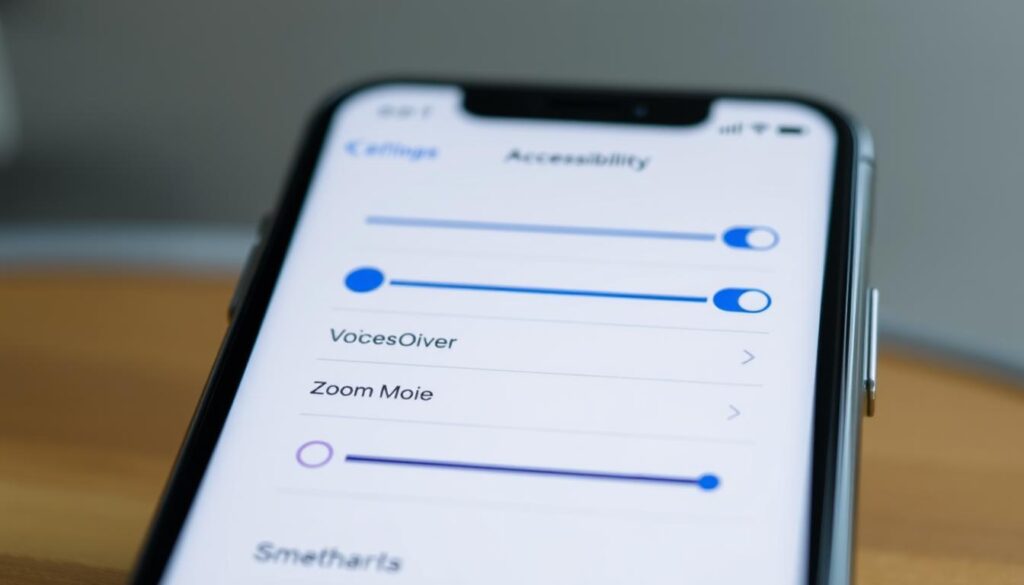
1. Abra o aplicativo “Ajustes”: O ícone do aplicativo geralmente fica na tela inicial do iPhone e tem a aparência de uma engrenagem.
2. Role até encontrar “Acessibilidade”: Nas configurações, você verá várias opções. Continue rolando para baixo até localizar “Acessibilidade”.
Desativando Diferentes Recursos
Dentro do menu de acessibilidade, você encontrará várias opções. Aqui estão as etapas para desativar alguns dos principais recursos.
1. Desativar o VoiceOver
– Uma vez em “Acessibilidade”, toque em “VoiceOver”.
– Mova o interruptor para a posição “Desligado”.
2. Desativar o Zoom
– Retorne ao menu principal de acessibilidade.
– Toque em “Zoom”.
– Desative a opção “Zoom”.
3. Desativar Ajustes de Contraste
– Volte para o menu de acessibilidade.
– Selecione “Ajustes de Constraste”.
– Desmarque as opções que você não deseja utilizar, incluindo “Aumentar Contraste” e “Reduzir Transparência”.
4. Desativar AssistiveTouch
– Novamente, no menu de acessibilidade, selecione “AssistiveTouch”.
– Mova o interruptor para a posição “Desligado”.
Desativando Acessibilidade pela Central de Controle
Uma maneira rápida de desativar alguns recursos de acessibilidade é através da Central de Controle, especialmente se você ativou o Acessibilidade pelo botão “AssistiveTouch”. Para isso:
1. Abra a Central de Controle: Para iPhones com Face ID, deslize para baixo a partir do canto superior direito da tela. Para iPhones com botão Home, deslize para cima a partir da base da tela.
2. Pressione o ícone do AssistiveTouch: Se o AssistiveTouch estiver ativado, você pode tocar no ícone para desativá-lo rapidamente.
Considerações Finais
Desativar a acessibilidade do iPhone pode ser uma tarefa simples e eficaz, mas é importante fazer isso com cautela. Os recursos de acessibilidade são projetados para melhorar a usabilidade do dispositivo para muitas pessoas, e sua desativação pode não ser a melhor escolha para todos.
Antes de desativar qualquer recurso, considere suas necessidades pessoais e como essas funcionalidades podem impactar sua experiência diária. Se algum recurso não está funcionando como deveria ou está interferindo mais do que ajudando, então desativá-lo pode ser a solução ideal.
Conclusão
A acessibilidade tem um papel crucial na inclusão digital e na maneira como interagimos com a tecnologia. Desativar a acessibilidade do iPhone, quando necessário, é um processo que pode ser feito com facilidade, permitindo que você personalize seu dispositivo conforme suas preferências.
Ao seguir este guia, você pode ter certeza de que está tomando a melhor decisão para sua experiência no iPhone. Se algum dia você perceber que precisa de volta algum dos recursos de acessibilidade, saiba que você sempre pode reativá-los seguindo os passos inversos. A tecnologia deve trabalhar para você, e o iPhone oferece as ferramentas necessárias para que isso aconteça.