- acessibilidade-no-motorola”>O Que É a Acessibilidade no Motorola?
- Benefícios da Acessibilidade
- Passo a Passo para Desativar a Acessibilidade do Motorola
- Passo 1: Acesse as Configurações do Seu Dispositivo
- Passo 2: Navegue para “Acessibilidade”
- Passo 3: Identifique os Recursos Ativados
- Passo 4: Desative os Recursos Selecionados
- Passo 5: Verifique se os Recursos Foram Desativados
- Considerações Importantes
- E se Eu Quiser Reativar Mais Tarde?
- Acessibilidade e Segurança
- Problemas Comuns e Soluções
- Dicas para Melhor Usabilidade
- Conclusão
Como Desativar Acessibilidade do Motorola: Passo a Passo Simples
Acessibilidade é uma função essencial em dispositivos móveis, ajudando usuários com diferentes necessidades a interagir de maneira eficaz com suas tecnologias. No entanto, existem momentos em que pode ser necessário desativar essa configuração. Neste guia, vamos mostrar como desativar a acessibilidade do Motorola de forma simples e clara, garantindo que o seu smartphone volte às configurações padrão que você deseja utilizar.
O Que É a Acessibilidade no Motorola?
A acessibilidade no Motorola, assim como em outros dispositivos, é um conjunto de recursos projetados para ajudar pessoas com deficiências a navegar e utilizar seus smartphones. Isso inclui opções como leitura de tela, aumento de contraste, o uso de toques diferentes e muito mais. Essas ferramentas fazem uma grande diferença na vida de muitos, mas podem ser desnecessárias para usuários que não precisem delas.
Benefícios da Acessibilidade
Antes de entrarmos no passo a passo de como desativar a acessibilidade do Motorola, é importante compreender os benefícios que esses recursos oferecem:
– Inclusão: Permitem que pessoas com deficiência possam usar smartphones com facilidade.
– Navegação Aprimorada: Facilita a busca e a utilização de aplicativos e configurações.
Embora sejam extremamente úteis, pode haver situações em que você queira desativá-los. Segue, então, o passo a passo para desativar esses recursos em seu dispositivo Motorola.
Passo a Passo para Desativar a Acessibilidade do Motorola
Passo 1: Acesse as Configurações do Seu Dispositivo
O primeiro passo é acessar o menu de configurações do Motorola. Para isso:
1. Deslize para baixo a partir do topo da tela para abrir a barra de notificações.
2. Toque no ícone de engrenagem, que abre o menu de configurações.
Passo 2: Navegue para “Acessibilidade”
Uma vez dentro do menu de configurações, você precisará localizar a seção dedicada à acessibilidade. Aqui está como fazer:
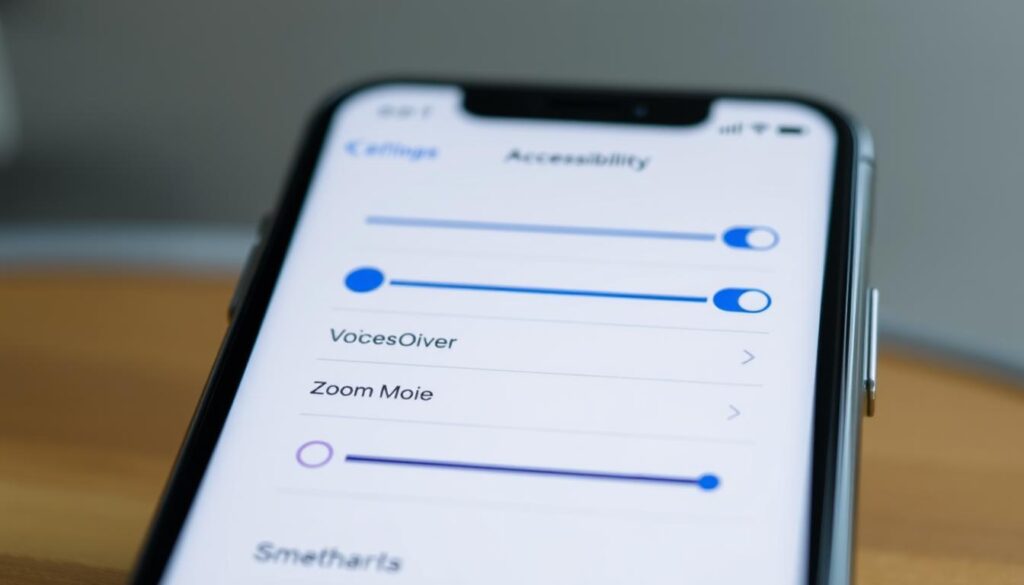
1. Role a tela para baixo até encontrar a opção “Acessibilidade”.
2. Toque nessa opção para acessar as configurações específicas de acessibilidade.
Passo 3: Identifique os Recursos Ativados
Dentro do menu de acessibilidade, você verá uma lista de recursos que podem estar ativados. Isso pode incluir:
– TalkBack: Leitura de tela para deficientes visuais.
– Text-to-Speech: Conversão de texto em fala.
– Gestos: Controle do dispositivo por meio de gestos específicos.
Passo 4: Desative os Recursos Selecionados
Para desativar um recurso específico, siga estas instruções:
1. Toque no recurso que deseja desativar.
2. Você verá uma opção de ligar/desligar. Toque no botão para desligar o recurso.
Por exemplo, para desativar o TalkBack, toque sobre ele e, em seguida, toque no botão para desativá-lo.
Passo 5: Verifique se os Recursos Foram Desativados
Após ter desativado os recursos desejados, é importante verificar se estão realmente desligados. Para isso:
1. Retorne ao menu de acessibilidade.
2. Confirme que o botão ao lado do recurso que você desativou esteja na posição “desligado”.
Considerações Importantes
E se Eu Quiser Reativar Mais Tarde?
Caso você mude de ideia e deseje reativar os recursos de acessibilidade no futuro:
1. Siga os mesmos passos para acessar o menu de configurações e a seção de acessibilidade.
2. Toque no recurso desejado e ative-o novamente.
Acessibilidade e Segurança
Desativar a acessibilidade não afeta a segurança do seu dispositivo, mas modifica como você interage com ele. As configurações de acessibilidade são uma opção útil, e muitos usuários podem não aproveitar ao máximo as funcionalidades de um smartphone sem elas.
Problemas Comuns e Soluções
Se você tiver dificuldades durante o processo de desativação, considere as seguintes soluções:
– Reinicie o Dispositivo: Algumas mudanças podem não ter efeito imediato. Uma simples reinicialização pode resolver o problema.
– Atualizações de Software: Caso o seu dispositivo não esteja funcionando corretamente, verifique se há atualizações disponíveis que podem corrigir bugs.
Dicas para Melhor Usabilidade
1. Personalize Seu Dispositivo: Explore as configurações de tela e som depois de desativar a acessibilidade para otimizar sua experiência.
2. Utilize Apps Alternativos: Se alguns recursos de acessibilidade ainda forem relevantes, existem aplicativos externos que oferecem funcionalidades similares sem precisar ativar as opções nativas de acessibilidade.
Conclusão
Ao longo deste guia, mostramos com precisão como desativar a acessibilidade do Motorola, facilitando a navegação no seu dispositivo. Esses recursos podem ser muito úteis, mas também é essencial saber desativá-los quando necessário. Lembre-se de que a tecnologia deve adaptar-se às suas necessidades, e não o contrário.
Nem sempre a acessibilidade significa apenas adaptação, mas também personalização da experiência no uso do seu smartphone. Certifique-se de que cada configuração em seu dispositivo reflita exatamente o que você precisa para o seu dia a dia. Se persistir alguma dúvida ou se você encontrar dificuldades, consulte o suporte técnico ou os fóruns da Motorola. Dessa forma, você conseguirá maximizar sua experiência de uso e gestão da tecnologia.