- acessibilidade“>O que é Acessibilidade?
- Onde Desativar Acessibilidade em Dispositivos Móveis
- Android
- iOS
- Onde Desativar Acessibilidade em Computadores
- Windows
- macOS
- Dicas Adicionais para Melhorar sua Experiência
- Personalize Suas Configurações
- Mantenha seu Dispositivo Atualizado
- Explore Aplicativos Alternativos
- Considere a Ajuda de Terceiros
- Por Que Desativar Acessibilidade?
- Conclusão
Onde Desativar Acessibilidade: Guia Exclusivo e Fácil
Onde desativar acessibilidade é uma dúvida comum entre usuários que buscam personalizar suas experiências tecnológicas. A acessibilidade em dispositivos móveis e computadores é uma característica essencial que visa ajudar pessoas com deficiências a interagir com a tecnologia de forma mais eficaz. No entanto, em algumas situações, essas funcionalidades podem não ser necessárias, gerando a necessidade de desativá-las. Neste guia exclusivo, vamos explorar as formas de desativar essas opções em diferentes sistemas operacionais e dispositivos.
O que é Acessibilidade?
Antes de mergulharmos nas instruções sobre como desativar acessibilidade, é crucial entender o que esse termo significa. As opções de acessibilidade são recursos projetados para tornar os dispositivos mais utilizáveis por pessoas com diferentes tipos de deficiência. Isso inclui funcionalidades como:
– Narrador: Leitura de texto em voz alta.
– Zoom: Aumento do tamanho da tela para facilitar a visualização.
– Teclas alternadas: Atalhos de teclado personalizados.
– Contraste alto: Melhoria do contraste de cores para facilitar a leitura.
Esses recursos são vitais para muitos usuários, mas podem ser desnecessários para outros. Portanto, aprender a desativá-los pode ajudar a otimizar a experiência geral do dispositivo.
Onde Desativar Acessibilidade em Dispositivos Móveis
Android
O sistema Android, popular em muitos smartphones e tablets, oferece uma variedade de opções de acessibilidade. Para desativá-las, siga estes passos:
1. Abra as Configurações: Vá para o menu principal e selecione o ícone de configurações.
2. Encontre ‘Acessibilidade’: Role para baixo até encontrar a opção de “Acessibilidade”.
3. Acesse as Opções de Acessibilidade: Toque em “Acessibilidade” para ver as funções habilitadas.
4. Desative Funcionalidades: Aqui você verá as opções ativas, como TalkBack, Zoom, ou qualquer outro recurso de acessibilidade. Toque em cada um e escolha a opção de desativar.
5. Confirmação: Em alguns casos, pode aparecer uma janela de confirmação para confirmar que você deseja desativar a funcionalidade. Toque em “OK”.
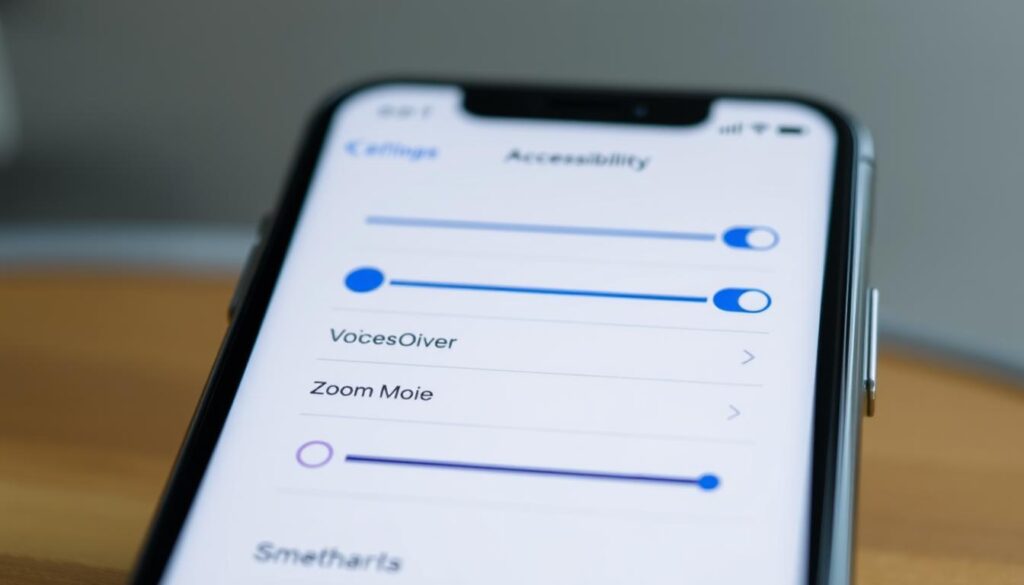
iOS
Os dispositivos Apple, como iPhones e iPads, também têm uma seção dedicada à acessibilidade. Para desativar essas configurações:
1. Abra os Ajustes: Localize o ícone de “Ajustes” na tela inicial.
2. Desça até ‘Acessibilidade’: No menu, role até encontrar “Acessibilidade” e toque nela.
3. Verifique as Funcionalidades Ativas: Aqui você verá uma lista completa de recursos de acessibilidade.
4. Desativar Funcionalidades: Toque na opção que deseja desativar (como VoiceOver, Zoom, etc.) e ative o controle deslizante para desligá-la.
5. Verifique as Alterações: Após desativar, você pode sair dos Ajustes e verificar se as alterações foram efetivas.
Onde Desativar Acessibilidade em Computadores
Windows
No sistema operacional Windows, as opções de acessibilidade estão localizadas nas configurações do sistema. Siga as instruções abaixo:
1. Abra o Menu Iniciar: Clique no ícone do Windows na barra de tarefas.
2. Configurações: Vá até “Configurações” (ícone de engrenagem).
3. Acessibilidade: Selecione “Facilidade de Acesso”.
4. Desative Funcionalidades: Você encontrará uma lista de recursos, como Narrador e Lupa. Toque na opção que deseja desativar e simplesmente mude o botão para “Desligado”.
5. Feche o Menu: Após concluir, você poderá sair das configurações.
macOS
Os usuários de macOS também têm acesso a diversas configurações de acessibilidade. Aqui está como desativá-las:
1. Desça até o Menu Apple: Clique no ícone da maçã no canto superior esquerdo.
2. Preferências do Sistema: Seleciona “Preferências do Sistema”.
3. Acessibilidade: Clique na opção “Acessibilidade”.
4. Verifique as Funcionalidades: Uma lista de recursos disponíveis será exibida. Você pode desativar os recursos que não deseja usar, como VoiceOver ou Zoom, desmarcando suas caixas de seleção.
5. Feche as Preferências: Assim que terminar, basta sair da janela.
Dicas Adicionais para Melhorar sua Experiência
Desativar funcionalidades de acessibilidade pode realmente ajudar a otimizar a performance do dispositivo, mas aqui estão algumas dicas adicionais para melhorar sua experiência geral:
Personalize Suas Configurações
Cada usuário tem necessidades diferentes. Dependendo do seu uso, pode ser útil personalizar algumas configurações mesmo fora do escopo de acessibilidade. Ajustes de brilho, tamanhos de fonte e temas são exemplos que podem tornar sua experiência mais agradável.
Mantenha seu Dispositivo Atualizado
Muitos problemas de usabilidade podem ser resolvidos mantendo seu dispositivo sempre atualizado. Novas versões de sistemas operacionais frequentemente incluem melhorias de desempenho e segurança.
Explore Aplicativos Alternativos
Existem muitos aplicativos que podem fornecer funcionalidades adicionais sem comprometer a usabilidade. Pesquise e teste alternativas que se adequem mais às suas necessidades.
Considere a Ajuda de Terceiros
Se você ainda estiver tendo dificuldades em desativar os serviços de acessibilidade ou personalizar seu dispositivo, considere buscar ajuda de um especialista ou de alguém que tenha mais experiência em tecnologia.
Por Que Desativar Acessibilidade?
Agora que já explicamos como desativar as funções de acessibilidade, é importante abordar a questão de por que alguém escolheria fazer isso. Algumas razões incluem:
– Performance Melhorada: Recursos de acessibilidade podem, em alguns casos, consumir mais recursos do sistema, impactando a performance do dispositivo.
– Experiência do Usuário: Para usuários sem deficiência, a presença de interfaces de acessibilidade pode criar complexidade desnecessária. Desativá-las pode simplificar a navegação.
– Espaço na Tela: Em alguns dispositivos, especialmente onde a tela é menor, funcionalidades de acessibilidade podem ocupar espaço adicional, tornando a visualização menos clara.
Conclusão
Neste guia exclusivo, cobrimos tudo que você precisa saber sobre onde desativar acessibilidade, tanto em dispositivos móveis quanto em computadores. Acessibilidade é uma funcionalidade crucial, mas pode ser ajustada conforme suas necessidades pessoais ou preferências. Ao seguir as etapas descritas, você pode modificar sua experiência tecnológica para torná-la mais eficiente e agradável.
Sempre lembre-se da importância de personalizar sua tecnologia de acordo com suas necessidades. Se, em algum momento, você sentir que um recurso desativado pode ser útil, não hesite em reativá-lo. Afinal, a tecnologia deve sempre trabalhar a seu favor (Incomplete: max_output_tokens)